![Logo-SyOS-Sem-Slogan-Cinza (2).png]](https://suporte.syos.com/hs-fs/hubfs/Logo-SyOS-Sem-Slogan-Cinza%20(2).png?width=120&height=48&name=Logo-SyOS-Sem-Slogan-Cinza%20(2).png)
Como visualizar o alarme ativo?
-
Alarme ativo: Corresponde ao alarme que está em aberto ou que está em verificação pela unidade.
1. No menu lateral, acesse o campo alarmes:
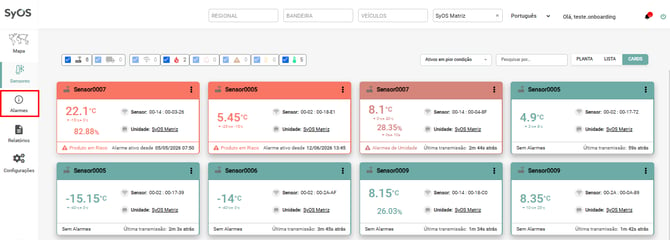
2. Nesta seção, você tem acesso a todos os alarmes ativos, sendo possível filtrar por módulo, balcão e loja:
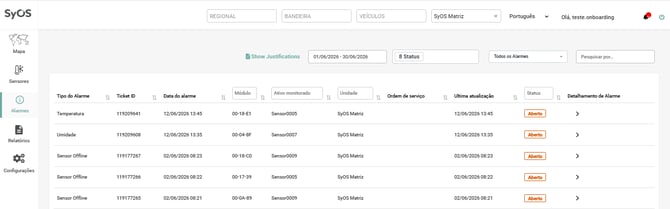
3. Para saber mais informações, basta clicar em detalhamento do alerta:
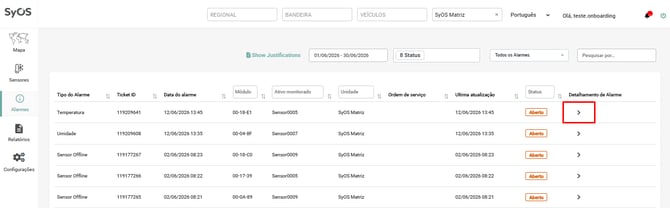
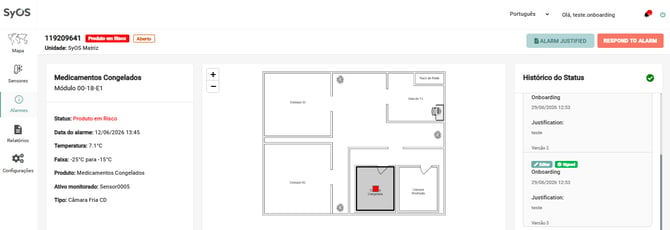
4. Nesta seção, você tem acesso aos detalhes do alerta, como: histórico do status, a temperatura atual e o gráfico de temperatura:

Como visualizar o alarme não ativo?
- Alarme não ativo: Corresponde ao alarme que foi encerrado sem a necessidade de intervenção do usuário, indicando que a temperatura normalizou automaticamente.
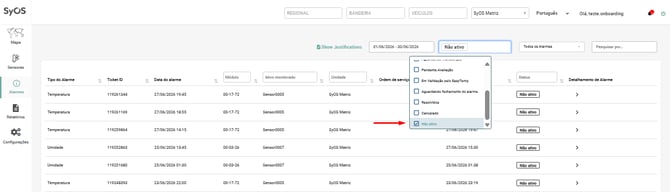
1. Para visualizar o alarme não ativo, basta selecionar a opção dentro da caixa de filtros, conforme exemplo abaixo:
2. Para mais informações, basta clicar em detalhamento do alerta: 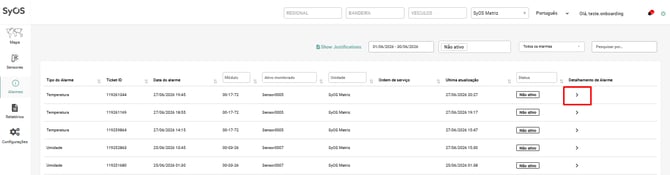
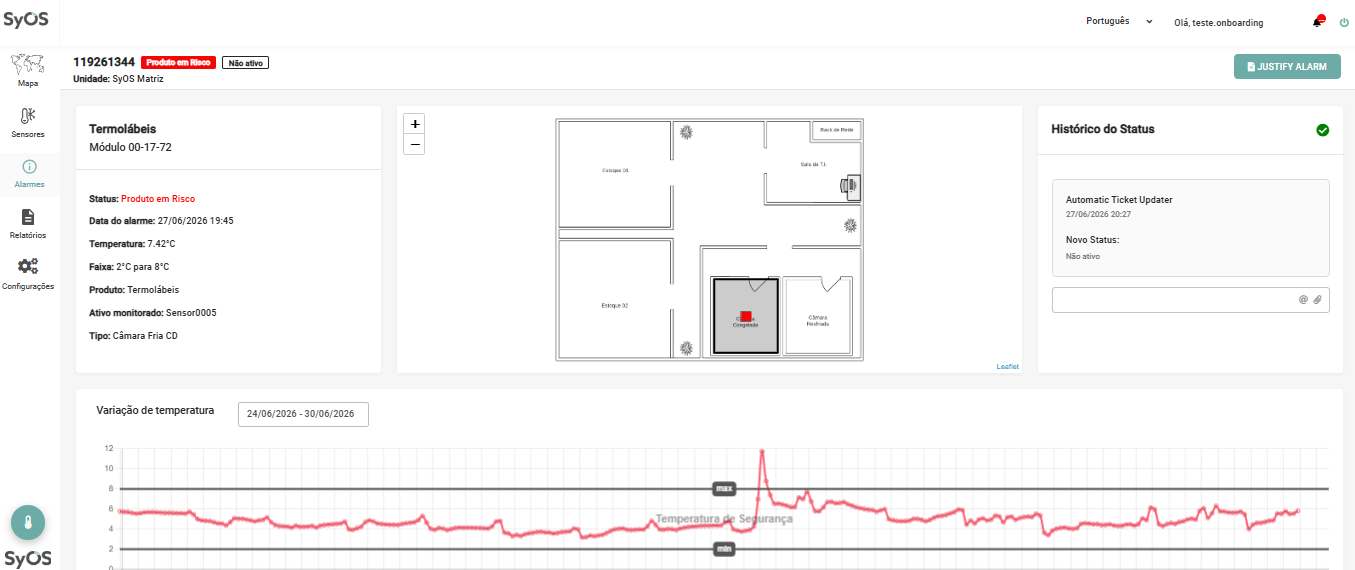
3. Quando a Inteligência Artificial da plataforma, identifica que o sensor retornou à faixa de temperatura, o alarme é colocado como não ativo e o registro da ação aparece no histórico do status:
4. Para verificar outros tipos de status, basta selecionar a opção deseja na caixa de filtros e seguir os passos conforme descritos nos exemplos acima. 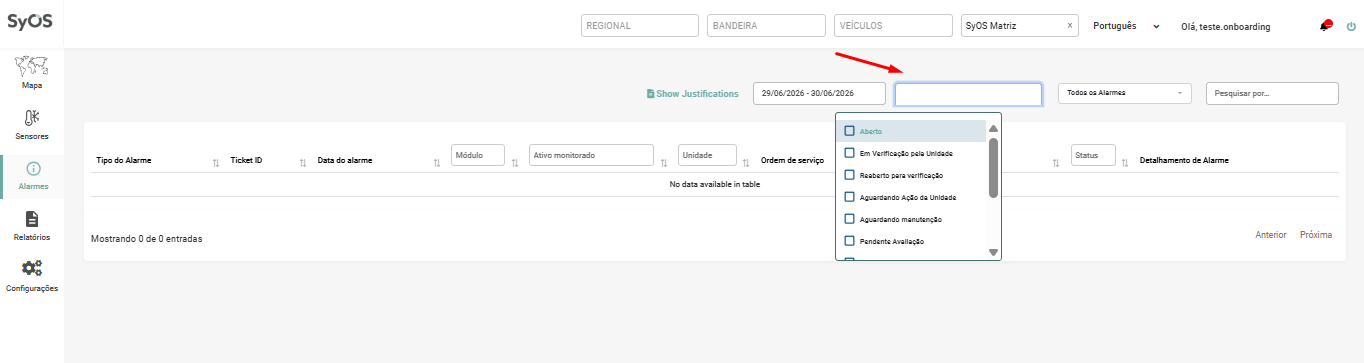
Dica: Em caso de dúvidas ou problemas persistentes, entre em contato com o suporte técnico por suporte@syos.com ou nosso canal exclusivo de WhatsApp.
.