---
title: Como alterar a faixa de temperatura?
description: alteração de faixa de temperatura
---
[Pular para o conteúdo](https://suporte.syos.com/como-alterar-faixa-de-temperatura#main-content)
![Logo-SyOS-Sem-Slogan-Cinza (2).png\]](https://suporte.syos.com/hs-fs/hubfs/Logo-SyOS-Sem-Slogan-Cinza%20(2).png?width=120&height=48&name=Logo-SyOS-Sem-Slogan-Cinza%20(2).png)
- [Acessar Plataforma](https://easy.syos.com.br/web/)
Abrir navegação principal
Fechar navegação principal
- [Acessar Plataforma](https://easy.syos.com.br/web/)
- [Falar com Suporte](https://api.whatsapp.com/send?phone=5511937474170)
[Falar com Suporte](https://api.whatsapp.com/send?phone=5511937474170)
Bem-vindo(a), como podemos ajudá-lo(a)?
- Não há sugestões porque o campo de pesquisa está em branco.
1. [Centro de ajuda da SyOS](https://suporte.syos.com/?hsLang=pt-br)
2. [Sensores](https://suporte.syos.com/sensores?hsLang=pt-br)
# Como alterar a faixa de temperatura?
## A faixa de temperatura é o limite entre a temperatura mínima e máxima em que o equipamento deve operar. É importante que a faixa escolhida atenda a operação da unidade, para garantir que o sistema opere na faixa de segurança e envie os alarmes corretamente.
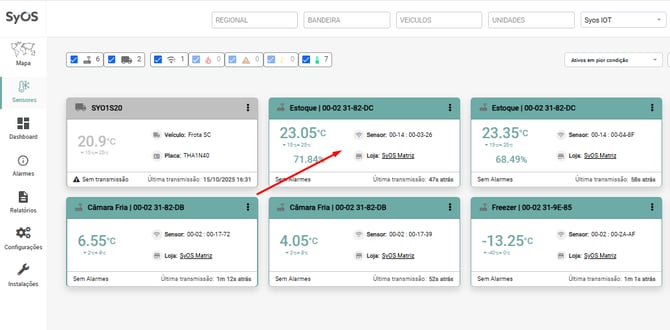
1\. Na **tela inicial**, clique no sensor que deseja alterar:
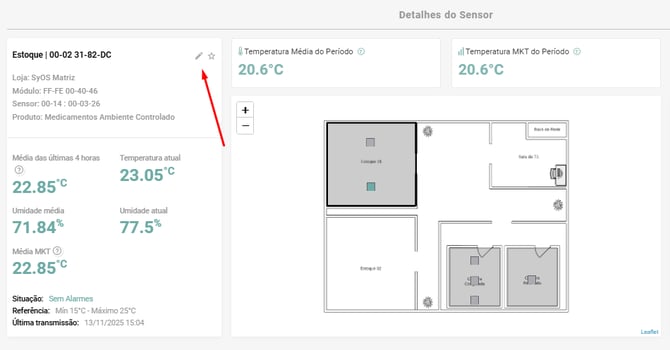
2\. Quando os detalhes do sensor aparecerem, clique no **lápis** próximo ao nome do sensor:
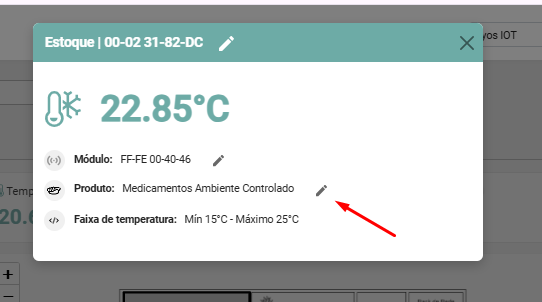
3\. Assim que clicar, aparecerá uma janela com os **dados do sensor** e mais alguns **lápis de edição**, clique naquele que estiver na linha do '**produto**':
4\. Aparecerão algumas opções de **faixa de temperatura**, escolha a que atende a sua necessidade:
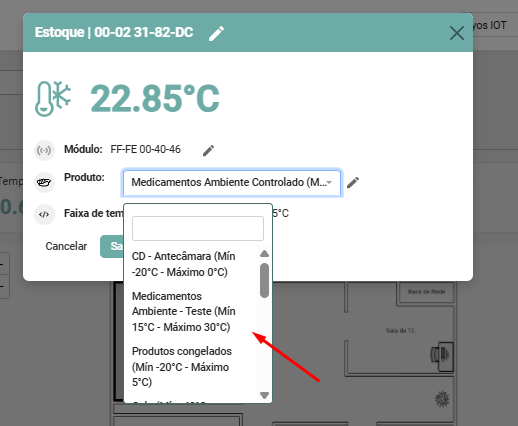
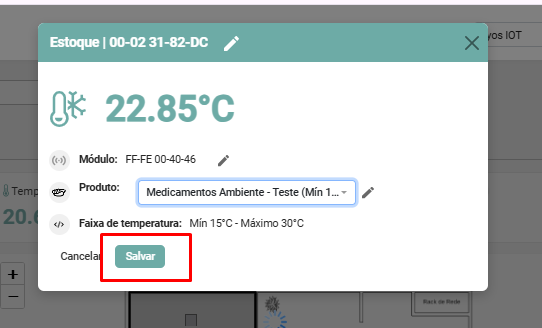
**5.** Após selecionar a **temperatura ideal**, basta clicar em **salvar**:
**Observação:** Caso não localize o produto com a temperatura que necessita, será necessário criar um novo produto, siga o passo a passo do artigo [Como criar um novo produto?](https://suporte.syos.com/como-criar-um-novo-produto?hsLang=pt-br)
[.png?width=100&height=60&name=Design%20sem%20nome%20(13).png "SyOS")](https://syos.com)
Centro de ajuda da SyOS
Copyright © 2025, SyOS Sistemas de Iot S.A.