---
title: Como alterar o nome do sensor?
description: Os sensores são cadastrados no sistema com seu código padrão de fábrica, o mesmo que está impresso no próprio equipamento. Para facilitar a identificação e a gestão dentro da plataforma, recomendamos que o cliente edite esse campo e atribua um nome personalizado, que torne a localização mais rápida e intuitiva.
---
[Pular para o conteúdo](https://suporte.syos.com/como-alterar-o-nome-do-sensor-#main-content)
![Logo-SyOS-Sem-Slogan-Cinza (2).png\]](https://suporte.syos.com/hs-fs/hubfs/Logo-SyOS-Sem-Slogan-Cinza%20(2).png?width=120&height=48&name=Logo-SyOS-Sem-Slogan-Cinza%20(2).png)
- [Acessar Plataforma](https://easy.syos.com.br/web/)
Abrir navegação principal
Fechar navegação principal
- [Acessar Plataforma](https://easy.syos.com.br/web/)
- [Falar com Suporte](https://api.whatsapp.com/send?phone=5511937474170)
[Falar com Suporte](https://api.whatsapp.com/send?phone=5511937474170)
Bem-vindo(a), como podemos ajudá-lo(a)?
- Não há sugestões porque o campo de pesquisa está em branco.
1. [Centro de ajuda da SyOS](https://suporte.syos.com/?hsLang=pt-br)
2. [Sensores](https://suporte.syos.com/sensores?hsLang=pt-br)
# Como alterar o nome do sensor?
## Os sensores são cadastrados no sistema com seu código padrão de fábrica, o mesmo que está impresso no próprio equipamento. Para facilitar a identificação e a gestão dentro da plataforma, recomendamos que o cliente edite esse campo e atribua um nome personalizado, que torne a localização mais rápida e intuitiva.
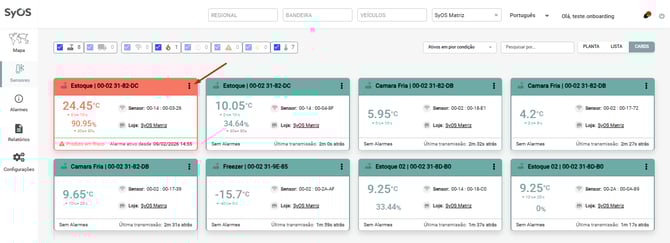
1\. Acesse a plataforma [**Syos**](https://easy.syos.com.br/)e realize o **login** no sistema. No **menu principal**,selecione o **sensor** que gostaria de renomear e clique nos três pontinhos no canto superior direito do card:
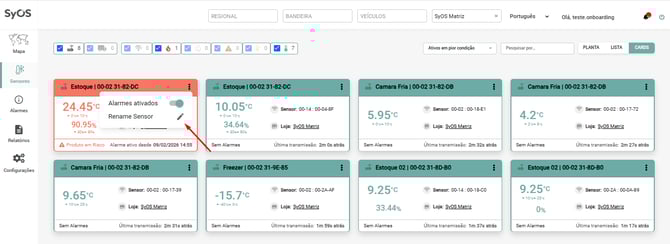
2\. Ao clicar nos **três pontinhos**, abrirá uma aba com duas opções, clique no **lápis** ao lado de "**rename sensor**":
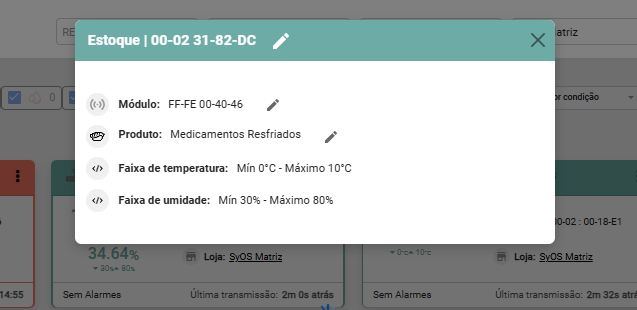
3\. Uma **nova aba** será aberta, com as opções de **edição** - importante destacar, que não são todos os níveis de acesso que conseguem fazer essa alteração, em **caso de dúvida** verifique os [níveis de acesso](https://suporte.syos.com/quais-os-n%C3%ADveis-de-acesso-dos-usu%C3%A1rios)
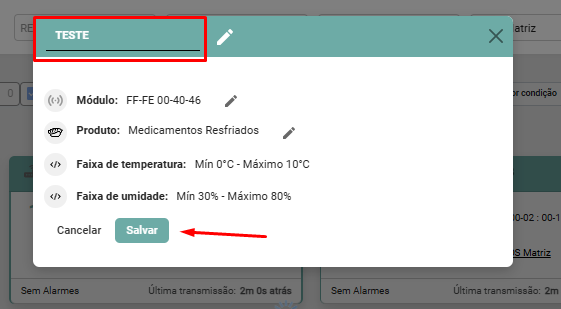
4\. Clique no **ícone de lápis** ao lado do nome, apague a identificação anterior e **renomeie conforme sua necessidade**. Em seguida, clique em **salvar** para confirmar a alteração.
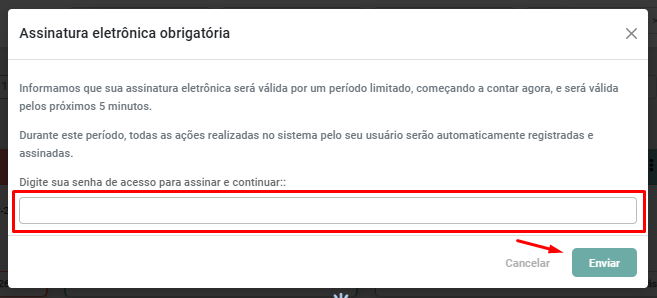
5\. Quando clicar em **salvar**, o sistema irá solicitar a sua **assinatura eletrônica**, que é a mesma senha que você usa para **acessar o sistema,** basta **preencher** com a sua senha e clicar em **enviar**:
Pronto! O sensor está renomeado.
**Em caso de dúvidas, entre em contato com o nosso** [Suporte Syos](https://wa.me/5511937474170)
[.png?width=100&height=60&name=Design%20sem%20nome%20(13).png "SyOS")](https://syos.com)
Centro de ajuda da SyOS
Copyright © 2025, SyOS Sistemas de Iot S.A.