---
title: Como cadastrar um alarme por escalonamento?
description: O alerta de temperatura permite identificar excursões de umidade que ultrapassem os limites configurados e permaneçam fora da faixa segura pelo tempo definido, garantindo uma atuação preventiva e assertiva.
---
[Pular para o conteúdo](https://suporte.syos.com/como-cadastrar-um-alarme-por-escalonamento#main-content)
![Logo-SyOS-Sem-Slogan-Cinza (2).png\]](https://suporte.syos.com/hs-fs/hubfs/Logo-SyOS-Sem-Slogan-Cinza%20(2).png?width=120&height=48&name=Logo-SyOS-Sem-Slogan-Cinza%20(2).png)
- [Acessar Plataforma](https://easy.syos.com.br/web/)
Abrir navegação principal
Fechar navegação principal
- [Acessar Plataforma](https://easy.syos.com.br/web/)
- [Falar com Suporte](https://api.whatsapp.com/send?phone=5511937474170)
[Falar com Suporte](https://api.whatsapp.com/send?phone=5511937474170)
Bem-vindo(a), como podemos ajudá-lo(a)?
- Não há sugestões porque o campo de pesquisa está em branco.
1. [Centro de ajuda da SyOS](https://suporte.syos.com/?hsLang=pt-br)
2. [Alarmes](https://suporte.syos.com/alarmes?hsLang=pt-br)
# Como cadastrar um alarme por escalonamento?
## O alarme por escalonamento, permite criar níveis de hierarquia e selecionar os usuários que receberão esses alertas caso haja excursões que ultrapassem os limites configurados e permaneçam fora da faixa segura pelo tempo definido.
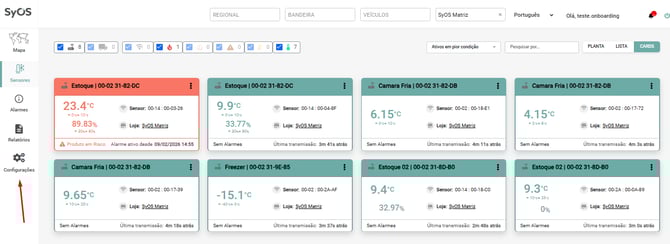
1. No menu principal, clique em **configurações:**
****
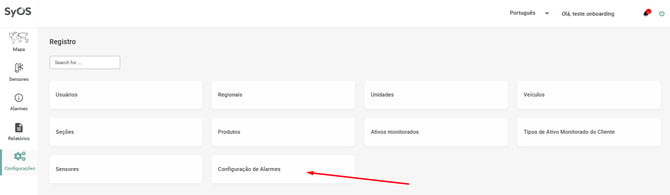
2\. Selecione a opção **configuração de alarmes:**
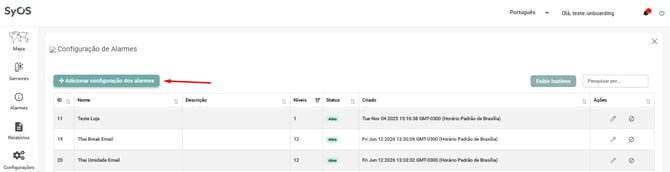
3\. Clique em **adicionar configuração dos alarmes:**
****
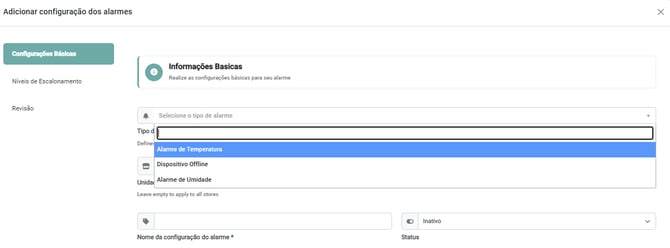
4\. Selecione o **tipo de alarme** que irá configurar e depois preencha as **demais informações** solicitadas:
****
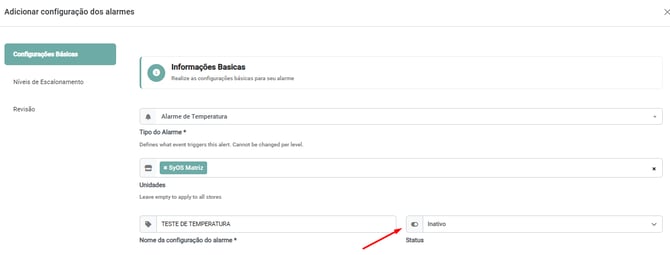
5\. Selecione a **unidade** que será incluida na configuração e depois **escolha um nome** para esse alarme. Quando finalizar o preenchimento, não esqueça de **ativar o alarme**, conforme indica a seta:
6\. Por último na página de **configurações básicas**, escolha quando esse **alarme** será resolvido:

7\. Depois de selecionar, clique em **próximo: configuração níveis de escalonamento**.

8\. Nessa etapa, você irá preencher as informações de cada usuário que receberá os alarmes. O **nível 1** representa o primeiro que deve receber a mensagem de alerta, o **nível 2** o segundo que receberá e assim por diante:
**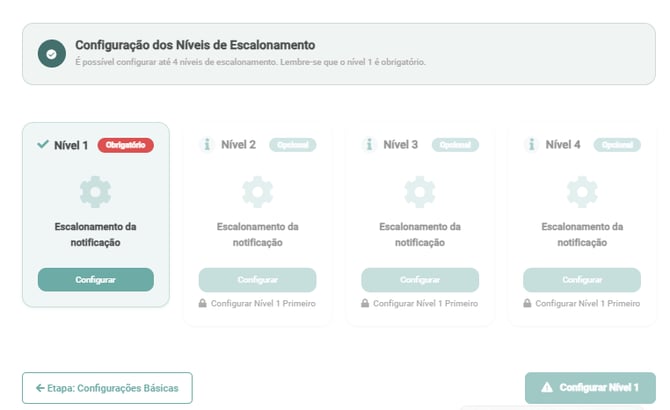**
**Aviso:** O nível 1 é **obrigatório**, é nele que cadastramos qual o **tipo de alarme** que acionará o escalonamento (alarme de temperatura, umidade, off etc), dessa forma os demais níveis seguem o tipo de alarme cadastrado no primeiro.
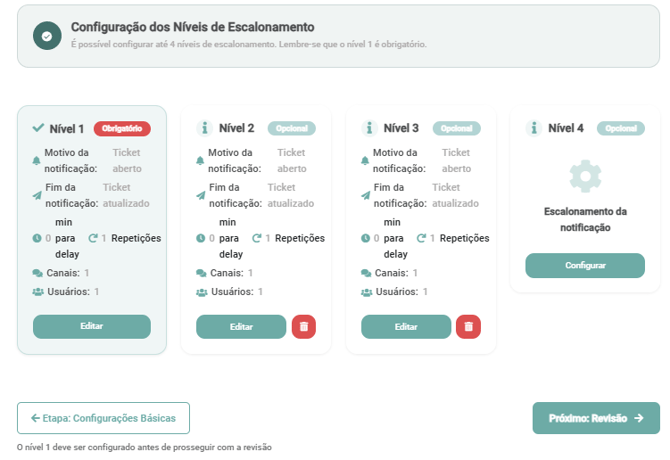
9\. Após prencher as **informações de cada nível**, siga para a etapa seguinte de **revisão**. Não esqueça de **salvar** sempre as configurações antes de seguir para a próxima etapa.
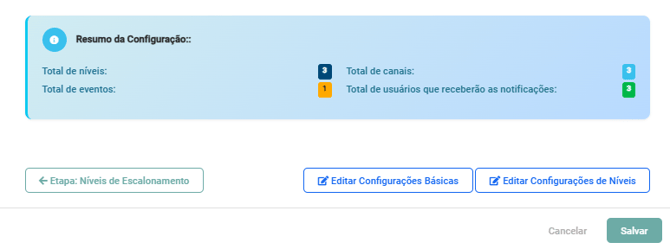
10\. **Revise** todas as informações e se for necessário clique no **ícone de lápis** para editar. Caso as informações estejam corretas, clique em **salvar!**
#### **ATENÇÃO:**
- Certifique-se de que as **faixas de temperatura** e os **produtos** cadastrados no sensores estão corretos, para que o alarme seja enviado corretamente.
- Verifique se o **usuário** que vai receber o alarme está com o cadastro correto e se a forma de contato selecionada está ativa. Exemplo: Se o alarme será enviado por whatsapp, confira o número cadastrado e o matenha sempre atualizado.
**Em caso de dúvidas, entre em contato com a nossa** [Central de Atendimento](https://wa.me/5511937474170)
[.png?width=100&height=60&name=Design%20sem%20nome%20(13).png "SyOS")](https://syos.com)
Centro de ajuda da SyOS
Copyright © 2025, SyOS Sistemas de Iot S.A.