---
title: Como editar um produto?
description: Sempre que necessário altere a faixa do produto, para garantir que os alertas serão enviados corretamente.
---
[Pular para o conteúdo](https://suporte.syos.com/como-editar-um-produto#main-content)
![Logo-SyOS-Sem-Slogan-Cinza (2).png\]](https://suporte.syos.com/hs-fs/hubfs/Logo-SyOS-Sem-Slogan-Cinza%20(2).png?width=120&height=48&name=Logo-SyOS-Sem-Slogan-Cinza%20(2).png)
- [Acessar Plataforma](https://easy.syos.com.br/web/)
Abrir navegação principal
Fechar navegação principal
- [Acessar Plataforma](https://easy.syos.com.br/web/)
- [Falar com Suporte](https://api.whatsapp.com/send?phone=5511937474170)
[Falar com Suporte](https://api.whatsapp.com/send?phone=5511937474170)
Bem-vindo(a), como podemos ajudá-lo(a)?
- Não há sugestões porque o campo de pesquisa está em branco.
1. [Centro de ajuda da SyOS](https://suporte.syos.com/?hsLang=pt-br)
2. [Sensores](https://suporte.syos.com/sensores?hsLang=pt-br)
# Como editar um produto?
## Os produtos devem ser configurados corretamente, para garantir que o alarme será enviado no momento certo Certifique-se sempre de que o produto cadastrado no sistema, corresponde ao produto armazenado no equipamento.
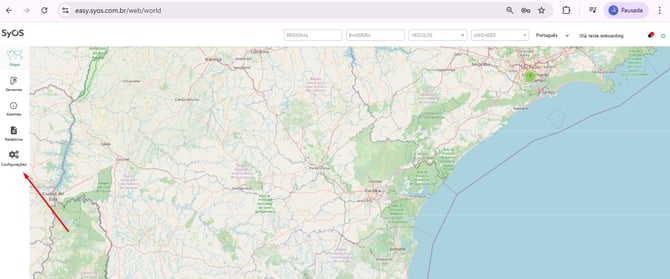
1\. Na tela **inicial**, clique em **configurações**:
****
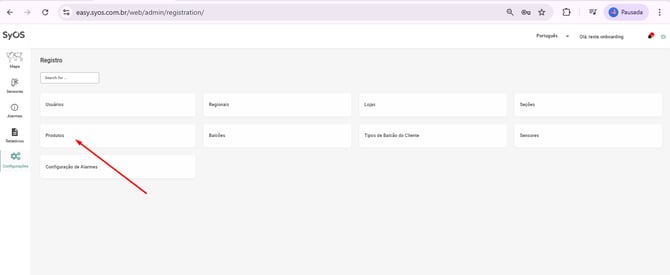
2\. Quando as **configurações** abrirem, clique em **produtos**:
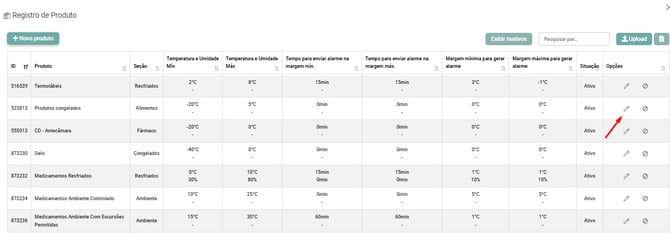
3\. Na página de **produtos**, selecione o produto que deseja editar e clique no **lápis** de edição, conforme indica a seta:
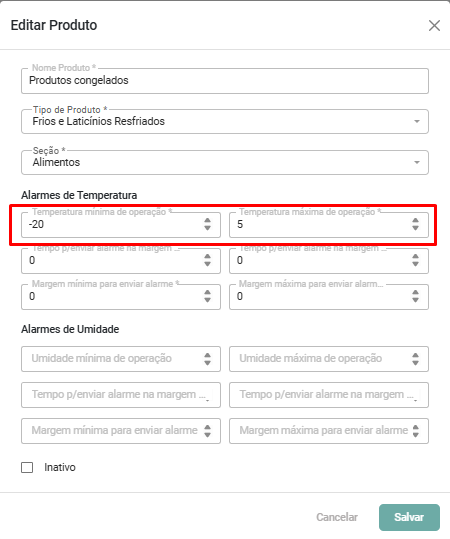
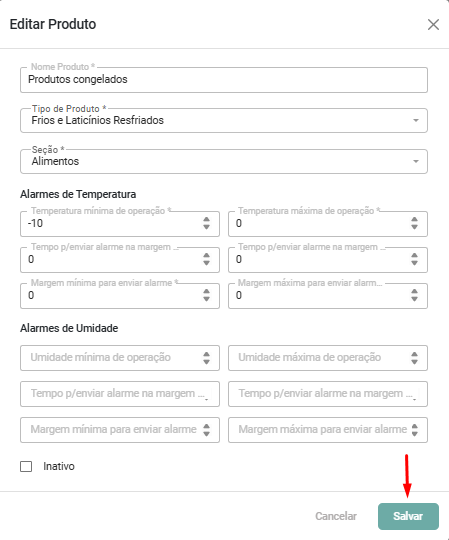
4\. Ao clicar no **lápis** de edição, uma **nova aba** será aberta, conforme ilustrado na imagem abaixo. Edite os campos de acordo com a **faixa** que deseja:
5\. Após finalizar a **edição** dos dados, basta clicar em **salvar**!
**ATENÇÃO: Após editar o produto, todos os sensores vinculados a ele passarão a utilizar a nova faixa configurada. Caso não deseje aplicar essa alteração a todos, recomendamos [criar um novo produto](https://suporte.syos.com/como-criar-um-novo-produto?hsLang=pt-br) e associá-lo apenas aos sensores que precisam de ajuste.**
[.png?width=100&height=60&name=Design%20sem%20nome%20(13).png "SyOS")](https://syos.com)
Centro de ajuda da SyOS
Copyright © 2025, SyOS Sistemas de Iot S.A.