---
title: Como extrair um relatório de análise por período?
description: O relatório de análise por período permite visualizar e avaliar dados dentro de um intervalo específico, ajudando a identificar desvios, garantir conformidade e apoiar decisões.
---
[Pular para o conteúdo](https://suporte.syos.com/como-extrair-um-relatório-de-análise-por-período-#main-content)
![Logo-SyOS-Sem-Slogan-Cinza (2).png\]](https://suporte.syos.com/hs-fs/hubfs/Logo-SyOS-Sem-Slogan-Cinza%20(2).png?width=120&height=48&name=Logo-SyOS-Sem-Slogan-Cinza%20(2).png)
- [Acessar Plataforma](https://easy.syos.com.br/web/)
Abrir navegação principal
Fechar navegação principal
- [Acessar Plataforma](https://easy.syos.com.br/web/)
- [Falar com Suporte](https://api.whatsapp.com/send?phone=5511937474170)
[Falar com Suporte](https://api.whatsapp.com/send?phone=5511937474170)
Bem-vindo(a), como podemos ajudá-lo(a)?
- Não há sugestões porque o campo de pesquisa está em branco.
1. [Centro de ajuda da SyOS](https://suporte.syos.com/?hsLang=pt-br)
2. [Relatórios](https://suporte.syos.com/relat%C3%B3rios?hsLang=pt-br)
# Como extrair um relatório de análise por período?
## O relatório de análise por período permite visualizar e avaliar dados dentro de um intervalo específico, ajudando a identificar desvios, garantir conformidade e apoiar decisões.
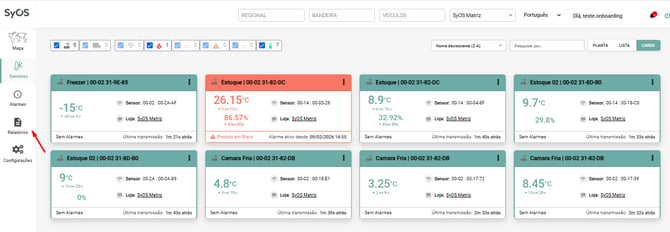
1\. Ao fazer o **login** no sistema, clique em **relatórios** no menu lateral esquerdo:
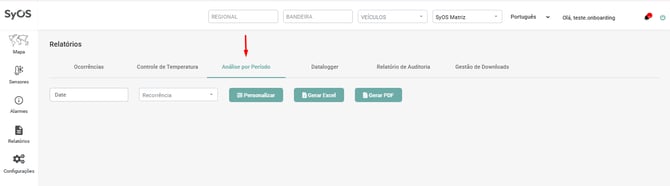
2\. Depois clique em **análise por período**, na aba de **relatórios**:
3\. Preencha o campo de **data**, clicando na **data inicial** e na **data final** para selecionar o **período** que deseja extrair:
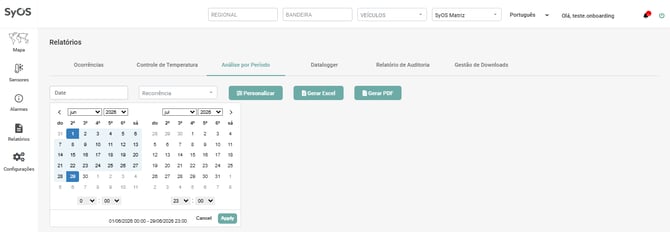
**Dica:** Caso queira extrair apenas umdia, clique duas vezes na data escolhida:
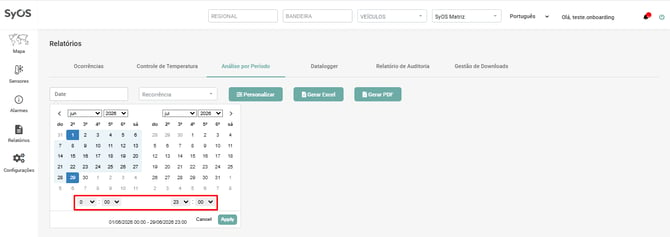
4\. Depois selecione o **horário** desejado. Abaixo do calendário, do **lado esquerdo** será a hora inicial e no **lado direito** a hora final, depois clique em **aplicar**:
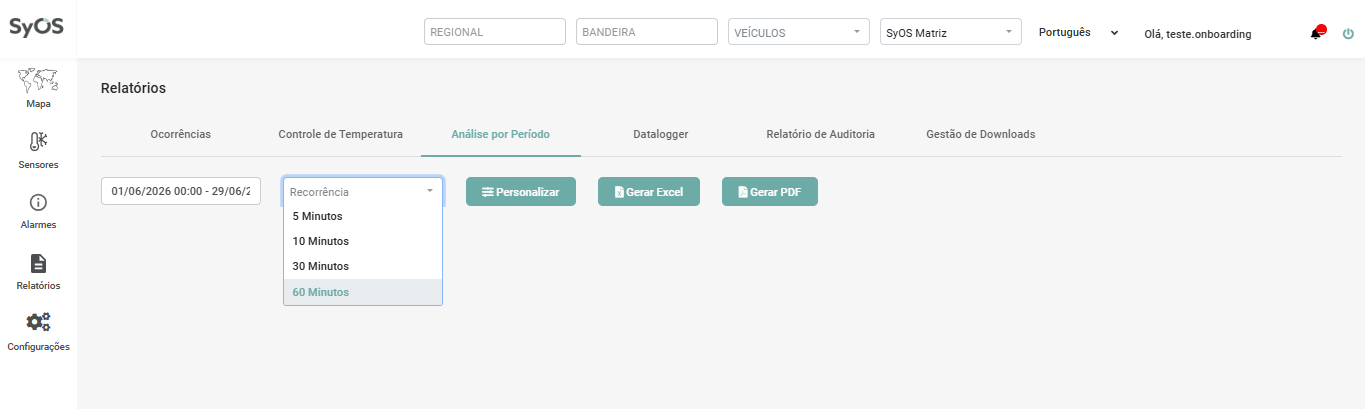
5\. Agora selecione a **recorrência**, que define o **intervalo de tempo** em que os dados serão gerados. Quanto menor o tempo mais dados aparecerão no relatório:
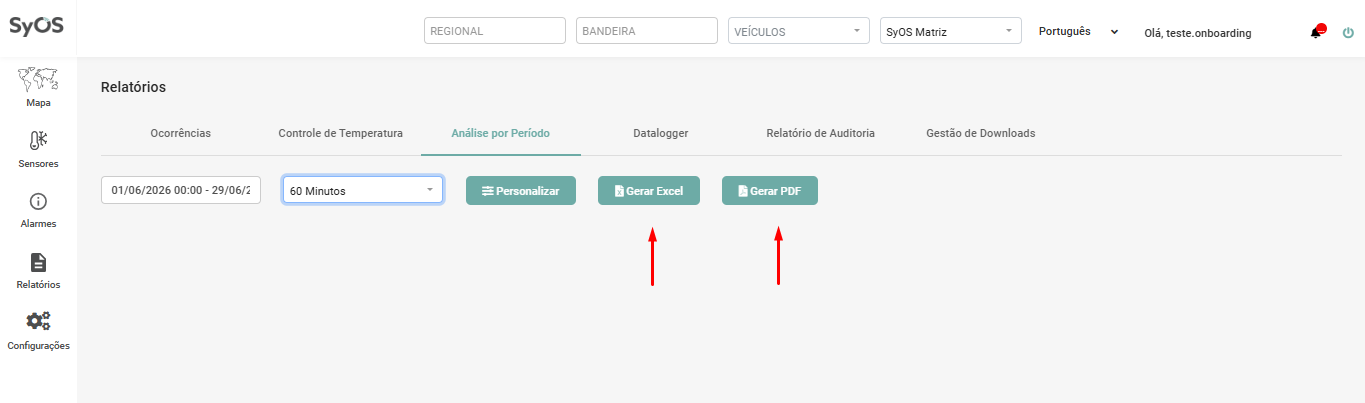
6\. Após o preenchimento, escolha o **tipo de relatório** que irá extrair. Caso queira uma planilha, clique em **gerar excel**, mas caso precise de um arquivo em PDF, clique em **gerar PDF.
**
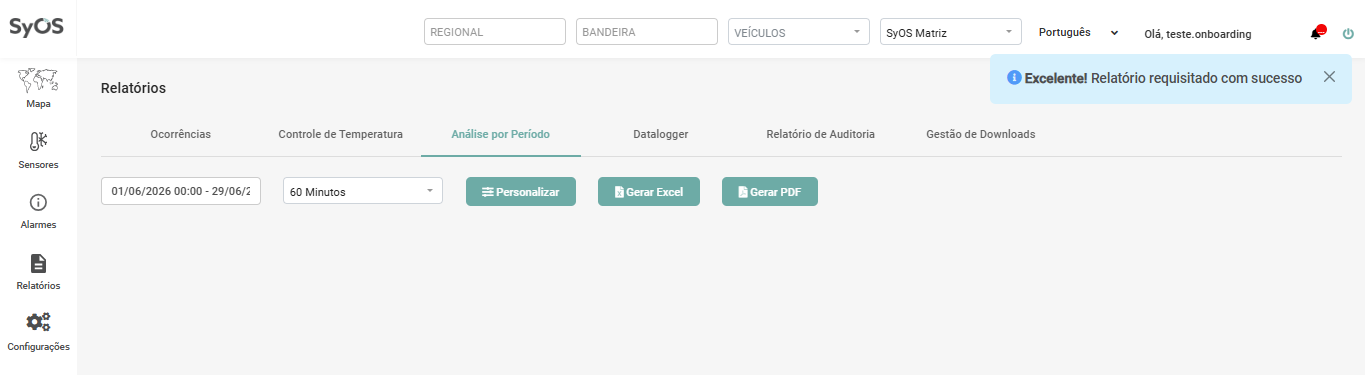
7\. Ao selecionar a **opção** desejada, será exibida uma **mensagem** indicando que o relatório está em processo de geração.
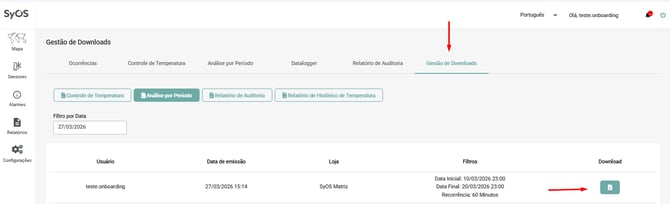
8\. **Pronto!** Seu relatório está **disponível** para download. Basta acessar a aba de **gestão de downloads** para baixar.
****
Dica: Caso precise de outros tipos de **relatórios**, acesse os demais **artigos relacionados** na nossa**[FAQ](https://suporte.syos.com/manual-do-usu%C3%A1rio-syos#relat%C3%B3rios)**
[.png?width=100&height=60&name=Design%20sem%20nome%20(13).png "SyOS")](https://syos.com)
Centro de ajuda da SyOS
Copyright © 2025, SyOS Sistemas de Iot S.A.