---
title: Como extrair um relatório de análise por período com justificativas?
description: O relatório de análise por período permite visualizar e avaliar dados dentro de um intervalo específico, ajudando a identificar desvios, garantir conformidade e apoiar decisões.
---
[Pular para o conteúdo](https://suporte.syos.com/como-extrair-um-relatório-de-análise-por-período-com-justificativas#main-content)
![Logo-SyOS-Sem-Slogan-Cinza (2).png\]](https://suporte.syos.com/hs-fs/hubfs/Logo-SyOS-Sem-Slogan-Cinza%20(2).png?width=120&height=48&name=Logo-SyOS-Sem-Slogan-Cinza%20(2).png)
- [Acessar Plataforma](https://easy.syos.com.br/web/)
Abrir navegação principal
Fechar navegação principal
- [Acessar Plataforma](https://easy.syos.com.br/web/)
- [Falar com Suporte](https://api.whatsapp.com/send?phone=5511937474170)
[Falar com Suporte](https://api.whatsapp.com/send?phone=5511937474170)
Bem-vindo(a), como podemos ajudá-lo(a)?
- Não há sugestões porque o campo de pesquisa está em branco.
1. [Centro de ajuda da SyOS](https://suporte.syos.com/?hsLang=pt-br)
2. [Relatórios](https://suporte.syos.com/relat%C3%B3rios?hsLang=pt-br)
# Como extrair um relatório de análise por período com justificativas?
## O relatório de análise por período permite visualizar e avaliar dados dentro de um intervalo específico, ajudando a identificar desvios, garantir conformidade e apoiar decisões.
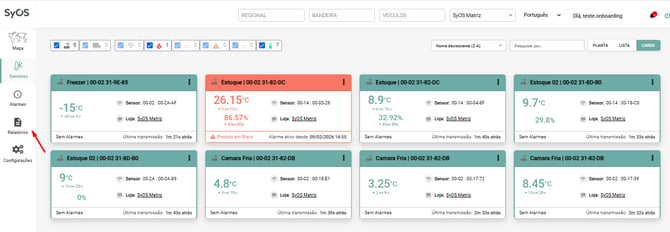
1\. Ao fazer o **login** no sistema, clique em **relatórios** no menu lateral esquerdo:
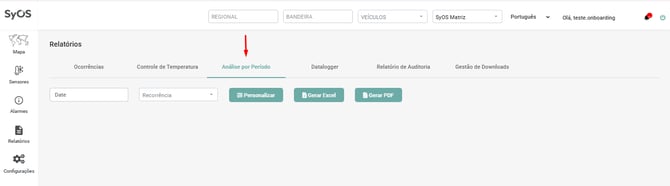
2\. Depois clique em **análise por período**, na aba de **relatórios**:
3\. Preencha o campo de **data**, clicando na **data inicial** e na **data final** para selecionar o **período** que deseja extrair, selecione a **recorrência** e depois clique em **personalizar**:
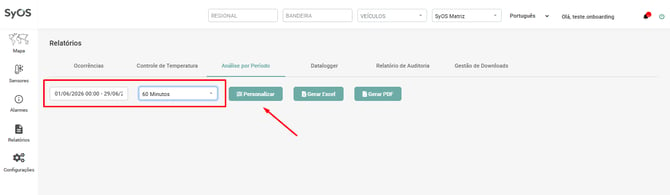
**Dica:** Caso queira extrair apenas umdia, clique duas vezes na data escolhida.
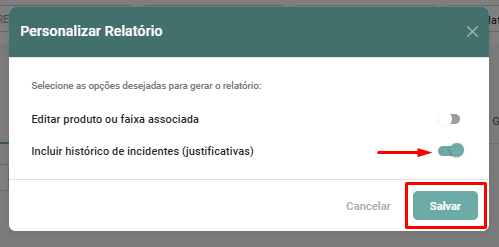
4\. Agora selecione a opção **incluir histórico de incidentes (justificativas)** e depois clique em **salvar**:
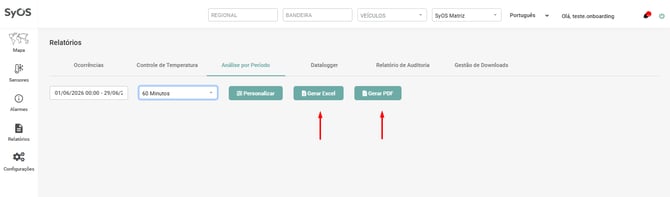
5\. Após o preenchimento, escolha o **tipo de relatório** que irá extrair. Caso queira uma planilha, clique em **gerar excel**, mas se precisar de um arquivo em PDF, clique em **gerar PDF.
**
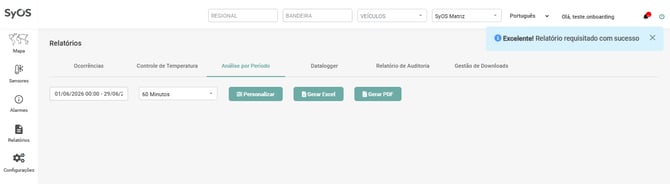
6\. Ao selecionar a **opção** desejada, será exibida uma **mensagem** indicando que o relatório está em processo de geração e assim que a extração for **concluída**, o relátório estará disponível na aba **gestão de downloads**:
****
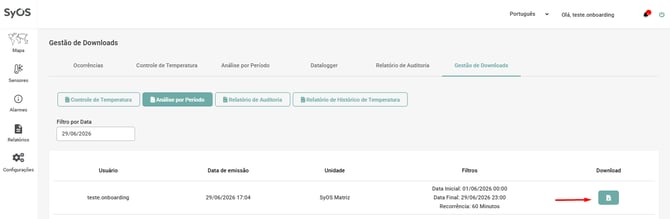
7\. **Pronto.** Seu relatório está **disponível** para download!
****
**Dica:** Caso precise de mais detalhes sobre como **incluir as justificativas**, acesse o artigo: [como incluir as justificativas no sistema](https://suporte.syos.com/como-incluir-uma-justificativa-no-sistema-?hsLang=pt-br)
[.png?width=100&height=60&name=Design%20sem%20nome%20(13).png "SyOS")](https://syos.com)
Centro de ajuda da SyOS
Copyright © 2025, SyOS Sistemas de Iot S.A.