![Logo-SyOS-Sem-Slogan-Cinza (2).png]](https://suporte.syos.com/hs-fs/hubfs/Logo-SyOS-Sem-Slogan-Cinza%20(2).png?width=120&height=48&name=Logo-SyOS-Sem-Slogan-Cinza%20(2).png)
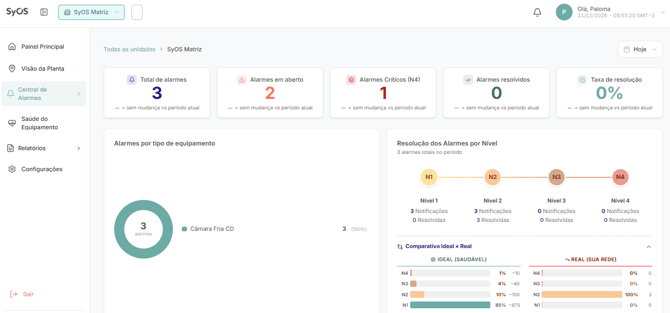
1. No menu lateral esquerdo, clique em central de alarmes (ícone de sino). Esta visão aparece quando uma única unidade está selecionada no topo da tela:
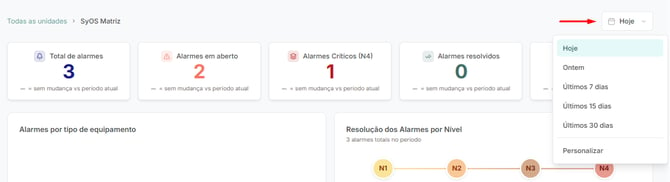
2. No ícone de calendário, você pode escolher um período para filtrar e todos os indicadores, gráficos e rankings da tela são atualizados de acordo com o período selecionado:
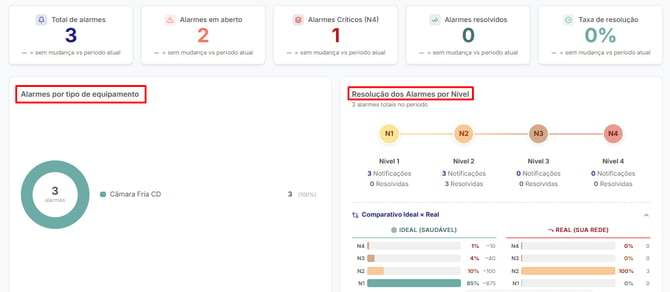
3. Na página principal você terá acesso ao histórico de alarmes com: o total de alarmes, os que estão em aberto, os alarmes críticos (os que chegaram ao N4 do escalonamento), os alarmes resolvidos e a taxa de resolução, clique em um indicador para filtrar as informações da tela por ele. A linha abaixo do número compara com o período anterior:

Atenção: Taxa de resolução é o percentual de alarmes respondidos pela equipe da unidade. Alarmes que voltaram à faixa sozinhos, sem resposta, não entram nessa conta. Uma taxa baixa indica que a equipe não está registrando as tratativas no sistema.
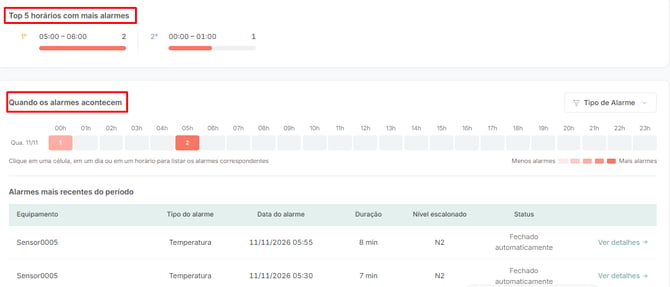
4. Na mesma página, é possível ver os alarmes por tipo de equipamento, que mostra com onde concentrar a manutenção, se um tipo de equipamento sofre com mais alarmes e a resolução dos alarmes por nível mostra quantas notificações chegaram em cada nível de escalonamento e quantas foram resolvidas ali. E ao clicar em um tipo de equipamento, a tela atualiza com as informações de alarmes daquele tipo:
Aviso: Se muitos alcançam o N3 e o N4, a primeira resposta está demorando.
5.Descendo um pouco a página você verá, o Top 5 horários com mais alarmes e quando os alarmes acontecem. Quanto mais forte a cor, mais alarmes naquele dia e horário. Use o filtro tipo de alarme para ver só um tipo. Ao clicar em uma célula, o ranking por usuário mostra quem foi notificado naquele dia e horário.
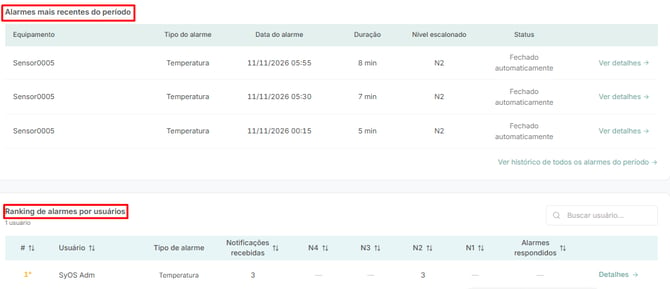
6. Por último, os alarmes mais recentes do período. A lista segue a seleção feita no mapa de calor: se você clicou em um dia e horário, ela mostra só os alarmes daquele momento. Clique em ver detalhes para abrir os detalhes do alarme. E abaixo, o ranking por usuário mostra, para cada pessoa notificada, se ela respondeu, interagiu ou ficou sem resposta, o percentual de engajamento e o tempo até a primeira resposta. Clique em ver detalhes para abrir o perfil da pessoa.
7. Pronto! Agora você tem a visão geral da central de alarmes. ,
Em caso de dúvidas ou problemas persistentes, entre em contato com a nossa Central de Atendimento